
Introduction
Gérer un site Webflow devient vite technique. Il faut suivre les formulaires envoyés par vos clients et prospects, publier de nouveaux articles de blog et faire des mises à jour régulières. Il faut aussi souvent consulter et synchroniser des informations avec vos autres applications, ce qui complique encore la gestion. Avec Zapier et ses workflows automatisés, appelés Zaps, vous simplifiez ces processus, gagnez du temps et gérez mieux votre site Webflow. Dans cet article, nous vous proposons un guide étape par étape pour intégrer Zapier à Webflow.
Qu’est-ce que Zapier ?
Zapier est un outil qui connecte Webflow à de nombreuses applications. Il automatise aussi un certain nombre de tâches, sans coder, et vous fait gagner en efficacité.
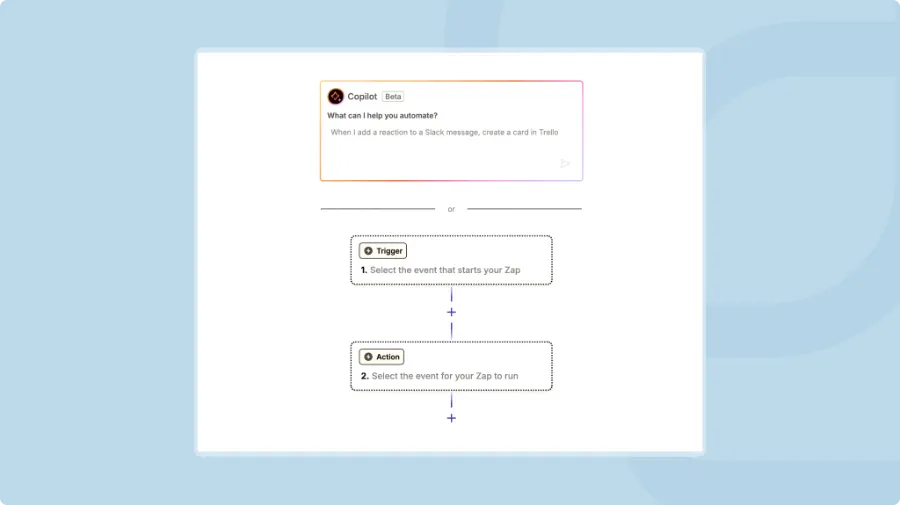
Zapier fait le lien entre vos applications grâce à des automatisations appelées Zaps. Un Zap se compose de 2 éléments principaux :
- Un déclencheur (trigger). C’est l’événement de départ, comme la réception d’un e-mail ou l’envoi d’un formulaire sur un site Webflow.
- Une action. C’est la tâche qui s’exécute automatiquement après le déclencheur, comme l’ajout d’un contact dans un CRM ou l’envoi d’une notification Slack.
Pourquoi intégrer Zapier à Webflow ?
Intégrer Zapier à Webflow apporte plusieurs avantages :
- Automatisation des tâches répétitives
Vous passez moins de temps sur des tâches manuelles comme l’enregistrement des leads ou la mise à jour des bases de données. - Meilleure expérience utilisateur
En automatisant certaines actions, comme l’envoi d’un e-mail après une inscription ou la mise à jour de contenus dynamiques, vous offrez un parcours fluide à vos utilisateurs. - Centralisation des outils
Zapier connecte Webflow à des milliers d’applications. Vous regroupez ainsi vos outils habituels dans un seul écosystème. - Gain de productivité
Sans processus en double, vos équipes se concentrent sur les tâches à forte valeur ajoutée.
Vous souhaitez intégrer une application tierce comme HubSpot ? Découvrez notre tutoriel en vidéo.
Prérequis pour l’intégration
Avant de commencer, vérifiez que vous disposez des éléments suivants :
- Un compte Webflow actif
Accédez à votre tableau de bord Webflow. Vous aurez besoin des identifiants de votre site et de vos formulaires. - Un compte Zapier
Inscrivez-vous gratuitement sur Zapier pour créer et gérer vos automatisations, les Zaps. - Un objectif clair
Identifiez le processus à automatiser, comme le transfert des données de formulaires Webflow vers une feuille Google Sheets. - Un accès aux applications tierces
Vérifiez que les outils à connecter à Webflow (Slack, Mailchimp ou Google Sheets, par exemple) sont disponibles et configurés.
Guide étape par étape pour intégrer Zapier à Webflow
Étape 1, connectez Webflow à Zapier
- Connectez-vous à votre compte Zapier.
- Cliquez sur le bouton « Create Zap » dans le tableau de bord Zapier.
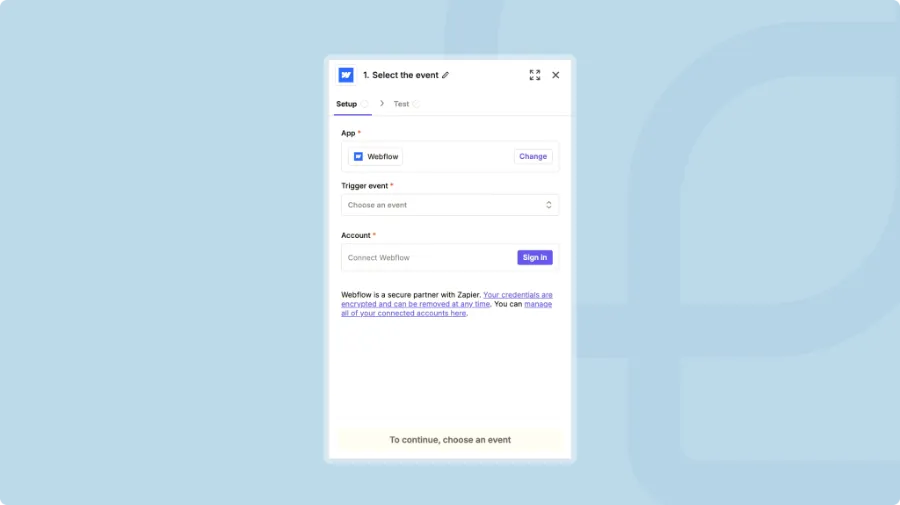
- Dans la section « Trigger » (déclencheur), recherchez Webflow et sélectionnez-le.
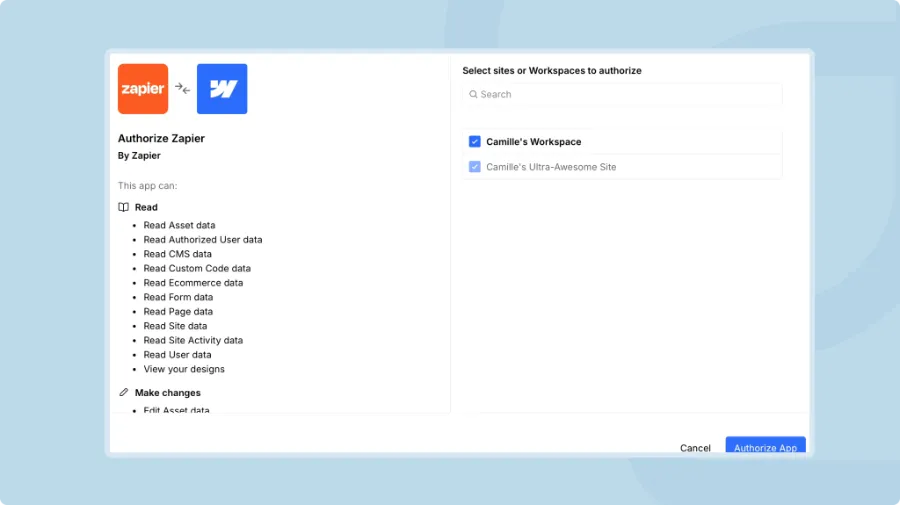
- Connectez votre compte Webflow à Zapier en cliquant sur « Connect a new account ».
- Autorisez Zapier à accéder à vos projets Webflow.
Étape 2, configurez l’événement déclencheur
- Une fois Webflow connecté, choisissez un événement déclencheur. Par exemple, Form Submission déclenche une action quand un utilisateur envoie un formulaire sur votre site Webflow.
- Sélectionnez le projet Webflow et le formulaire précis à surveiller.
- Cliquez sur « Test trigger » pour vérifier que Zapier récupère bien les données du formulaire.
Étape 3, ajoutez une action dans Zapier
- Une fois le déclencheur configuré, passez à l’étape suivante en ajoutant une action.
- Choisissez une application cible, comme :
- Google Sheets, pour enregistrer automatiquement les données des formulaires dans une feuille.
- Slack, pour envoyer des notifications en temps réel à votre équipe.
- Mailchimp, pour ajouter automatiquement les utilisateurs à une liste d’abonnés.
- Configurez les champs pour définir comment les données sont transférées. Par exemple, associez les champs du formulaire Webflow aux colonnes de Google Sheets.
- Testez l’action pour vérifier que les données sont bien transmises.
- Activez votre Zap pour qu’il tourne en arrière-plan.
Zapier propose aussi de nombreux modèles (templates) qui facilitent encore l’automatisation de certaines tâches.
Exemples de flux automatisés populaires
Zapier s’adapte à une grande variété de besoins professionnels. Voici les principaux flux automatisés, les Zaps, que vous pouvez utiliser sur votre site Webflow :
- Transfert des leads vers Google Sheets
Zapier envoie automatiquement les données de formulaire de Webflow dans un tableau Google Sheets. Le suivi des prospects est plus simple et vos équipes collaborent mieux. - Notifications en temps réel dans Slack
Configurez une notification Slack qui prévient votre équipe commerciale dès qu’un formulaire est envoyé. - Ajout d’abonnés à une liste Mailchimp
Inscrivez automatiquement à votre newsletter les utilisateurs qui remplissent un formulaire sur votre site Webflow. - Création d’une entrée dans le CMS Webflow
Importez automatiquement du contenu dynamique dans le CMS Webflow à partir de données collectées par un formulaire ou une autre source.
Conseils pour optimiser vos Zaps
- Utilisez des filtres
Ajoutez des conditions pour lancer une action seulement si certains critères sont remplis, comme le type de réponse de l’utilisateur. - Évitez la surcharge
Gardez des workflows simples pour limiter les erreurs et suivre facilement vos données. - Testez régulièrement vos Zaps
Vérifiez souvent que vos automatisations fonctionnent comme prévu, surtout après une mise à jour de vos outils. - Exploitez les fonctionnalités avancées
Les « Multi-step Zaps » permettent de créer des workflows plus complexes. Vous pouvez aussi ajouter des délais pour échelonner le déclenchement des actions dans le temps. - Surveillez votre quota de tâches
Les abonnements Zapier incluent un nombre limité de tâches par mois. Suivez votre consommation pour éviter les interruptions.
Vous souhaitez aller plus loin avec votre site Webflow ? Découvrez notre top 10 des meilleures applications Webflow en 2025.
Conclusion
Intégrer Zapier à Webflow vous permet d’automatiser vos workflows et de gagner en efficacité sur votre site. Gestion des leads, alimentation du CMS ou notifications en temps réel, l’intégration s’adapte à vos besoins. Avec ce guide, vous avez les étapes pour tirer parti des 2 outils et offrir une expérience fluide à vos utilisateurs.